Kayıtlar

Şehrim360 - Nesne Özelliklerinden Veri Güncelleme

Resim
Bu yayında Şehrim360 Projesinde Nesne Özellikleri methodunu kullanarak nasıl tablolardaki verilerimizi güncelliyoruz adım adım ona bakıcaz.  Öncelikle hangi katmanda güncelleme yapacaksak o katmanı aktif ediyoruz.  Daha sonra "Nesne Özellikleri" ni açıp "Katman Seç" ten bilgilerini görmemizi istediğimiz katmanı seçiyoruz. Daha sonra bilgilerinde güncelleme yapacağımız geometrik nesnenin üzerine tıklıyoruz.  Nesne Özellikleri penceresine tıklanılan nesnenin bilgileri geliyor.  Güncelleme yapacağımız kolonun adına tıklıyoruz. ve yandaki bilgi label i textbox a dönüşüyo. textbox a yeni verimizi giriyoruz ve aşşağıdaki Güncelle butonuna tıklıyoruz. Güncelleme yaptıktan sonra bilgi mesajları çıkıyor. Nesnenin tekrar üzerine tıkladığınızda güncellenmiş verinin geldiğini görüceksiniz.  :)  

Android - Media Aktiviteleri

Bilindiği üzere media uygulamaları android uygulamalarımızda sıkça kullandığımız efektlerdir. Bunlardan bir kaçı ses çalma(player), fotoğraf çekme, video oynatma vs.  Bildiğim kadarıyla bir kaçının kodlarını bu yayında paylaşıcam  Raw klasörümüzün altına bir .mp3 dosyası atıp  ."train_crossing" yazan kısmın adını çalmak istediğimiz dosya adı yapıyoruz. Ses Oynatma:   android media.mediaplayer; MediaPlayer mp = MediaPlayer.create(SesOynatma.this, R.raw .train_crossing ); mp.start(); Video Oynatmada ise ".v" olarak belirtilen kısıma oynatmak istediğimiz videonun adını yazıyoruz. Video Oynatma: VideoView vv = (VideoView) findViewById(R.id.videoView1);         vv.setVideoURI(Uri.parse("android.resource://"+getPackageName()+"/"+ R.raw. v ));         vv.setMediaController(new MediaController(this));         vv.start();         vv.requestFocus()...

Android - Splash Screen Ekran Yapımı

Resim
Splash screen ekran uygulamar açılırken ekranda 2-5 saniye görünüp kaybolan resim vs. yazı nın kendisidir. Bunu android uygulamamızda yapabilmek için öncelikle projemi açıyorum. daha sonra  anasayfa.java olarak ek class ımı açıyorum. class eklediğim için bitanede xml dosyası oluşturuyorum. Dosyaların içerikleri aşşağıdaki gibidir. Ekran tasarımımı yapıyor.

FW Tools Kullanarak .SHP File Oluşturma

Resim
Fw Tolls nedir? önce bu konuya açıklık getirelim.  Fw Tools içerisinde komutlar barından ve coğrafi veriler saklayan programların, veritabanlarının birbirleri içerisinde anlaşılır olabilmeleri için dönüşümlerini yapabilen bir converter görevi yapan aracımızdır. İnternet sitesinde de anlatılıyor. Öncelikle bilgisayarımıza .exe dosyasını indiriyoruz. Sonra kurulumu başlatıp toolumuzun araçlarını seçip nereye kuracağımızı gösteriyoruz. Completed yazısını gördükten sonra Close diip kurulumu kapatıyoruz. Tool umuz bir Dos penceresinden oluşmakta ve arayüzü yoktur. Komut yazarak işlemler yapabilirsiniz. Ben Postgres İzmit veritabanımdaki yapı tablosunun .shp olarak almak istiyorum. Bunun için aşşağıdaki şekilde ogr2ogr komutuyla başlayan satırı dos ekranıma yazıyorum. ogr2ogr -f "ESRI Shapefile" yapi.shp  PG:"host=localhost usert=postgres dbname=izmit password=1234" -sql  "Select poly from yapi...

Android - Eklenen Nesnenin Versiyon Uyumsuzluğuna Göre Hata Vermesi

Resim
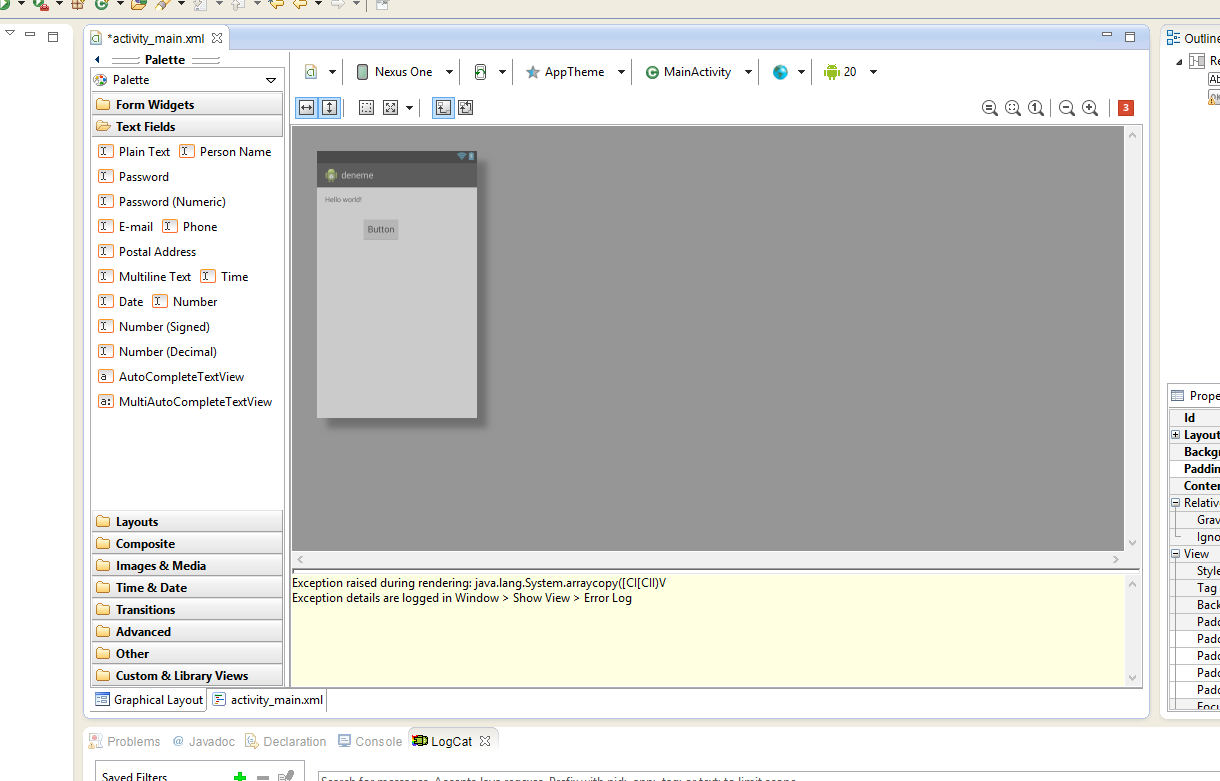
Geçenlerde makinamda bazı değişiklikler ve dosya temizlikleri yaptıktan sonra üzerinde çalıştığım bir projeyi açmıştım. Acitivity_main.xml sayfasını graphic kısmında bir hata ile karşılaştım ve ekrana müdahale edemiyordum. exception raised during rendering.java.lang.System.arraycopy....  hatası aldım. Daha sonra yukarıda sağ üstte proje versiyonu değiştime kısmında projemin versiyonunu düşürdüm olması gereken versiyonla değiştirdim.  20 idi 19 da indirdim. Sorunum halloldu. 

Eclipse Sdk Uyumsuzluğu Sorunu Çözümü

Resim
Günaydın Bu yayında Eclipse i açtığımda aldığım bir hatanın çözümün paylaşıcam. Daha önceden yazmış olduğum bir projeyi açtığımda aldığım SDK hatası  Yeni proje açmak istediğimde aldığım hata ekranı . The tools need to be updated via the SDK Manager Çözüm Help - Install New Software  tıklıyorsunuz. Daha sonra paket work with kısmında Android Sdk paketleri var. o paketleri yüklediğinizde sıkıntı giderilmiş oluyor.

PostgreSQL de Veritabanı Oluşturma

Resim
PostgreSQL(PGAdmin)  imizi açıyoruz. Database in üzerine gelip sağ tuş tıklayıp New Database diyoruz. Karşımıza çıkan pencereden istenilen bilgileri dolduruyoruz. Name kısmına veritabanı ismimiz türkçe kareker olmayacak şekilde giriyoruz. daha sonra Owner dan postgres i seçiyoruz.  Yazılımımızın kodlama yapısı vs gibi işlemlerimizin yapısına uygun olan Encoding i seçiyoruz.  Daha sonra Template i template_postgis olarak belirtiyoruz. Bu saya de geometri bilgisiyle ilgili olan sistem tabloları veritabanımıza otomatik olarak eklenmektedir. Tablespace yi pg_default olarak seçtikten sonra OK diyoruz. Görüldüğü gibi konumsal veri tutabilecek şekilde veritabanımız hazır.